Mostrando postagens com marcador Win7. Mostrar todas as postagens

terça-feira, 21 de julho de 2020

ssd é a melhor escolha!!!!!


SSD (Solid State Drive) 

SSD é eletrônico e feito por placas, ou seja, seu funcionamento é similar ao de um pen drive, por exemplo; por isso, ele é mais resistente e silencioso. Além disso, a leitura dos dados é muito mais rápida em comparação aos HDs por não ser mecânico, o que é a sua maior vantagem. Por fim, o SSD é fisicamente mais leve e consome menos energia que o HD.arquivos.


O HD é mecânico e feito por ímãs; por isso, é mais frágil e emite ruídos, uma vez que o seu funcionamento depende da movimentação do braço mecânico para a leitura dos arquivos. Apesar disso, costuma possuir mais armazenamento do que os SSDs e é mais barato.


segunda-feira, 29 de junho de 2020

O VeraCrypt é um software gratuito de criptografia !!!


O VeraCrypt é um software gratuito de criptografia de disco de código aberto para Windows, Mac OSX e Linux.

https://www.veracrypt.fr/en/Home.html

VeraCrypt principais características:
Cria um disco criptografado virtual dentro de um arquivo e o monta como um disco real.
Criptografa uma partição inteira ou um dispositivo de armazenamento , como uma unidade flash USB ou um disco rígido.
Criptografa uma partição ou unidade em que o Windows está instalado ( autenticação de pré-inicialização ).
A criptografia é automática , em tempo real (on-the-fly) e transparente .
A paralelização e o pipelining permitem que os dados sejam lidos e gravados o mais rápido possível, como se a unidade não estivesse criptografada.
A criptografia pode ser acelerada por hardware em processadores modernos.
Fornece negação plausível , caso um adversário o force a revelar a senha: volume oculto (esteganografia) e sistema operacional oculto .
Mais informações sobre os recursos do VeraCrypt podem ser encontradas na documentação


quarta-feira, 15 de janeiro de 2020

Windows 7 não terá mais suporte da Microsoft

Microsoft está recomendando que os usuários substituam o antigo sistema operacional pelo mais recente, o Windows 10. Além do novo programa, a empresa de tecnologia também sugere que os clientes não instalem o software mais atual nos computadores que rodavam com Windows 7.


domingo, 9 de julho de 2017

COMO USAR O VISUALIZADOR DE FOTOS DO WINDOWS 7 NO WINDOWS 10

COMO USAR O VISUALIZADOR DE FOTOS  DO WINDOWS 7  NO WINDOWS 10
O Windows 10 trouxe um novo aplicativo de fotos que, por padrão, é usado tanto para organizar a biblioteca de mídia do usuário quanto para a visualização de imagens abertas pelo Windows Explorer. Como o aplicativo traz vários recursos, ficou mais pesado e pode demorar para abrir, especialmente nos computadores mais antigos. Se você deseja uma ferramenta mais leve e rápida, confira o tutorial a seguir e aprenda a ativar e usar o antigo visualizador de fotos do Windows 7 como aplicativo padrão. O software vai exibir os formatos de imagens na última versão do sistema operacional da Microsoft.

Passo 1. Pressione o comando "Windows + R" para abrir o "Executar" e entre com o comando "regedit.exe" (sem as aspas);

Passo 2. Agora, na lateral esquerda da janela do editor de registro, navegue até "HKEY_CURRENT_USER \ Software \ Classes \ .jpg". À esquerda, dê um duplo clique sobre "(Padrão)" e entre com o valor "PhotoViewer.FileAssoc.Tiff" (sem as aspas);

Passo 3. Repita o procedimento acima, do Segundo passo, nas seguintes chaves:
HKEY_CURRENT_USER\Software\Classes\.jpeg
HKEY_CURRENT_USER\Software\Classes\.gif
HKEY_CURRENT_USER\Software\Classes\.png
HKEY_CURRENT_USER\Software\Classes\.bmp
HKEY_CURRENT_USER\Software\Classes\.tiff
HKEY_CURRENT_USER\Software\Classes\.ico
Passo 4. Por fim, em "Aplicativos padrão", clique em "Fotos" e escolha o "Visualizador de Fotos do Windows".

Dessa forma, visualizador de fotos antigo do Windows 7 será executado sempre que você abrir uma foto.

segunda-feira, 26 de junho de 2017

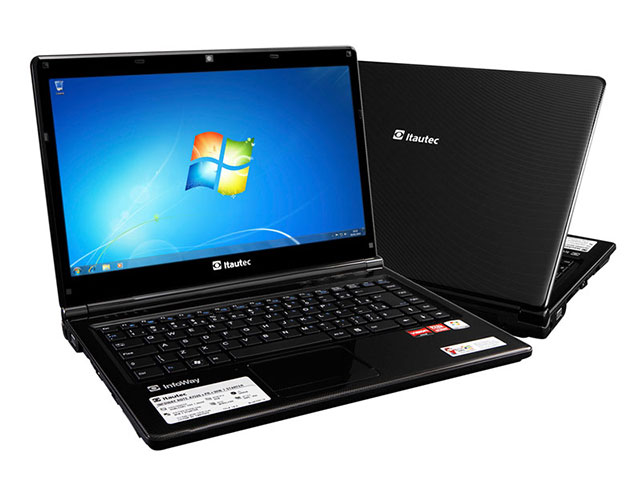
Feito Notebook itautec a7520


Formatado Notebook itautec a7520


AVAST SECURITY ATUALIZADO


O AVAST COM RANSOMWARE SHIELD


WINDOWS 7 ULTIMATE 64 ATUALIZADO


WINDOWS 7 ULTIMATE 64 ATUALIZADO JUNHO DE 2017


domingo, 25 de junho de 2017

Melhore o desempenho do Windows 7 desabilitando serviços desnecessários


Melhore o desempenho do Windows 7 desabilitando serviços desnecessários

O Windows 7, assim como o Windows XP e Vista, tem alguns serviços que podem ser desabilitados para deixar o sistema operacional mais rápido. Veja abaixo quais serviços podem ser definidos em modo manual para reduzir o consumo de memória RAM e melhorar a velocidade do Windows 7

Serviços que podem ser colocados em modo manual
Arquivos offline
Cliente de rastreamento de link distribuído
Auxiliar de IP
Windows Search (Se você não faz busca de arquivos com frequência no Windows)
Spooler de impressão (Se você não tem impressora)
Configuração Automática de WLAN ( Se você não usa uma rede sem fio)

Serviços que podem ser colocado em modo manual se o seu computador não está conectado a uma rede local:
Server
Publicação de Recursos de Descoberta de Função
Pesquisador de computadores
Serviço de Compartilhamento de Rede do Windows Media Player
Auxiliar NetBIOS TCP/IP
Escuta do Grupo Doméstico
Provedor do Grupo Doméstico

Serviços que podem ser colocado em modo manual se você usa o tema clássico do Windows:
Temas

Gerenciador de Sessão do Gerenciador de Janelas da Área de Trabalho

AdobeLM Service
Descrição: serviço que verifica se os produtos da Adobe instalados possuem as devidas licenças.
Tipo de inicialização: Desativado
Observações: nem todos os computadores possuem este serviço ativo.
Atualizações automáticas
Descrição: monitora atualizações do Windows.
Tipo de inicialização: Desativado
Observações: desative este serviço apenas se não quiser que o SO faça atualizações automáticas.
Gerenciamento de aplicativo
Descrição: processa solicitações de instalação e remoção dos programas.
Tipo de inicialização: Manual
Serviços de criptografia
Descrição: oferece mecanismos para a proteção dos certificados do sistema.
Tipo de inicialização: Manual
Observações: realize essa operação apenas se tiver certeza que sua rotina não é afetada pela atuação do serviço.

terça-feira, 13 de junho de 2017

SHELL, CONSOLA ou CONSOLE, TERMINAL DE COMANDO, ou simplesmente TERMINAL


SHELL, CONSOLA ou CONSOLE, TERMINAL DE COMANDO, ou simplesmente TERMINAL

A maioria dos comandos podem ser utilizados em qualquer distribuição Linux:

~$ cd # comando para acessar/navegar entre diretórios.
~$ cd .. # para sair de diretório, note que os dois pontos estão separados do comando.
~$ ls # aquivos ou pasta de um determinado diretórios.
~$ lsusb # lista os periféricos que estão conectados na porta usb.
~$ mkdir # cria uma pasta.
~$ rmdir # remove um diretório.
~$ sudo # o comando sudo é um dos mais utilizados, faz requerimento de superusuário. Requer senha.
~$ sudo su # após digitar a senha todas as funções realizadas no terminal estará sendo feita como superusuário, prática não muito recomendada.
~$ clear # limpa a “tela" do terminal
~$ top # exibe todos os processos que estão sendo executados, utilizando para “matar" um processo que está “travado"
~$ ps # assim como o top também lista os processos que estão sendo executados, porém para "matar" o processo necessita pegar o número do PID e utili class="rol-comandos"zar o comando kill
~$ kill # comando para "mata" um processo travado por meio do PID que pode ser adquirido por meio do comando ps
~$ cp # comando para copiar um arquivo ou diretório para um outro local
~$ mv # comando para mover um arquivo ou diretório para um outro local
~$ exit # sair do terminal, fechar o terminal
~$ shutdown #Desligar o computador
~$ shutdown -h now #desligar o computador agora
~$ groupadd #Cria um novo grupo no sistema
~$ sudo groupadd -g 10 escritorio #cria um grupo chamado escritório com um número de identificação 10
~$ groupdel #Deletar um determinado grupo
~$ sudo groupdel escritorio //Deleta o grupo denominado escritório
~$ sudo useradd #Adiciona um novo usuário a um grupo
~$sudo useradd -g 10 /usuarios/escritorio/nome_do_usuario
~$ userdell #Exclui um determinado usuário
~$sudo userdell -r nome_do_usuario # a opção -r exclui o diretório do usuário

segunda-feira, 15 de maio de 2017

O Maior Ataque de Ransoware da História!!!


O Maior Ataque de Ransoware da História!!!

O que é um Ransonware: é um tipo de malware que infecta máquinas de sistemas operacionais variados e que criptografa arquivos do usuário, Exibem mensagens de resgate dos arquivos mediante a pagamento de um acerta quantia, comumente em Bitcoins, mas podem ser utilizadas outras moedas digitais também.

Qual é o Ransomware?

O Ransomware que está causando todo este problema parece ser uma variação do "WannaCry", também conhecido por "WCry" ou ainda "WannaCrypt0r ransomware". Ele funciona como qualquer outro Ransonware, encriptando arquivos e pedindo resgate, mas o que garantiu que ele tivesse maior sucesso de infecção foi a sua forma de duplicação e propagação, um comportamento semelhante a qualquer outro vírus to tipo "Worm", pelas informações, ele afeta especificamento o protocolo SMB do Windows, especialmente versões mais antigas do sistema da Microsoft, uma vez que uma máquina em rede seja infectada, ele poderia se espalhar para as demais. Os tipos de arquivos que ele afeta são os com as extensões doc, .dot, .tiff, .java, .psd, .docx, .xls, .pps, .txt, .mpeg, entre outros.

De onde veio o Ransomware?

Não se sabe exatamente a origem dele, o "WCry" em si já existia há algum tempo na verdade, e as vulnerabilidades do Windows 10 que permitiam o ataque foram corrigidas ainda em Março pela Microsoft, contudo, o "WCry" parece ter sido "levemente" modificado graças ao vazamento de ferramentas de hacking da NSA que aconteceu recentemente, uma das ferramentas, chamada de "EternalBlue", parece conseguir explorar facilmente o protocolo SMB do Windows para invasão e aparentemente, segundos os laudos da Kaspersky, foi utilizada para incrementar o "WCry".

Como o Ransomware parece ter se propagado principalmente por e-mail e o país de maior detecção feita pela Kaspersky foi a Rússia, é possível que ele tenha se originado lá, entretanto, como a Kaspersky tem maior atuação lá, o fato deles terem detectado uma maior quantidade na Rússia pode se dever a isso, não sei, a empresa mesmo comentou que eles poderia ter uma "visão local do caso", que poderia ser muito mais grave do que as estimativas deles.

Quem é afetado por ele? Quem são as vítimas?

Resumidamente: Usuários de Windows. Mas vamos detalhar e especificar mais. Este ransomware afetou diversas empresas de Telefonia especialmente, como a Telefónica na Espanha, a Vivo, que pertence à empresa aqui no Brasil, não relatou até então nenhuma infecção, ainda que tenha declarado estar tomando providências para evitar o problema.

Os computadores afetados, segundo o site da Microsoft, são os que usam as seguintes versões do Windows:

- Microsoft Windows Vista SP2
- Windows Server 2008 SP2 and R2 SP1
- Windows 7
- Windows 8.1
- Windows RT 8.1
- Windows Server 2012 and R2
- Windows 10
- Windows Server 2016

Sendo que correção original para a primeira versão do WCry foi liberada pela empresa, mas muitos destes usuários, ou não usam o Windows 10, ou não atualizaram. A recomendação é instalar os seguintes patches de correção que deverão aparecer nas atualizações do sistema: 017-10, 017-12 e 017-15.

sábado, 17 de dezembro de 2016

Tenha seu Windows 7 Atualizado para dezembro 2016


Donos de PCs antigos que ainda usam o Windows 7 acabam de ganhar uma recompensa da Microsoft por sua resiliência: a desenvolvedora liberou uma atualização cumulativa que contém todas as correções até abril de 2016. A novidade promete acabar com uma dor de cabeça para usuários de sistemas recém-instalados que é a necessidade de baixar uma quantidade interminável de updates. O patch também pode ser injetado diretamente em uma imagem do sistema operacional, permitindo a instalação de uma versão limpa e também atualizada.