segunda-feira, 17 de julho de 2017

COMANDOS DO POWERSHELL : Remover App Windows 10


COMANDOS DO POWERSHELL : Remover App Windows 10
Comando para listar todas as aplicações instaladas:

Get-AppxPackage -AllUsers
--------------------------------------------
Comando para remover a aplicação :

Remove-AppxPackage PackageFullName
--------------------------------------------
Comando para remover de uma só vez todas as aplicações instalados por padrão no windows 10 :

Get-AppxPackage -AllUsers | Remove-AppxPackage

Esta é Lista completa de comandos no Powershell para remover os apps padrão do Windows 10.

3D Builder: Get-AppxPackage *3dbuilder* | Remove-AppxPackage

Alarmes e relógios: Get-AppxPackage *windowsalarms* | Remove-AppxPackage

COMO DEIXAR O NOVO WINDOWS 10 CREATORS 2017 MAIS RÁPIDO E OTIMIZADO(TUTORIAL ATUALIZADO)


COMO DEIXAR O NOVO WINDOWS 10 CREATORS 2017 MAIS RÁPIDO E OTIMIZADO( TUTORIAL ATUALIZADO )

Musashiden Tutoriais

Publicado em 19 de abr de 2017

quinta-feira, 13 de julho de 2017

Windows 10 : Fall Creators Update


Tenha o Windows 10 com a ultima atualização Fall Creators Update


Windows 10 Creators Update: novo Paint 3D com suporte à impressão 3D, além de streaming de gameplays integrado ao aplicativo do Xbox. Chega no começo de 2017 e será gratuito para todos os usuários atuais do Windows 10.


Windows 10 Totalmente Ativado


Windows 10 com novo Modo Game


Windows 10 com O Novo Microsoft Edge


Windows 10 ULTIMA BUILD 15063.483


Windows 10 Totalmente Atualizado


GAUCHOSUPORTE@GMAIL.COM

domingo, 9 de julho de 2017

COMO USAR O VISUALIZADOR DE FOTOS DO WINDOWS 7 NO WINDOWS 10

COMO USAR O VISUALIZADOR DE FOTOS  DO WINDOWS 7  NO WINDOWS 10
O Windows 10 trouxe um novo aplicativo de fotos que, por padrão, é usado tanto para organizar a biblioteca de mídia do usuário quanto para a visualização de imagens abertas pelo Windows Explorer. Como o aplicativo traz vários recursos, ficou mais pesado e pode demorar para abrir, especialmente nos computadores mais antigos. Se você deseja uma ferramenta mais leve e rápida, confira o tutorial a seguir e aprenda a ativar e usar o antigo visualizador de fotos do Windows 7 como aplicativo padrão. O software vai exibir os formatos de imagens na última versão do sistema operacional da Microsoft.

Passo 1. Pressione o comando "Windows + R" para abrir o "Executar" e entre com o comando "regedit.exe" (sem as aspas);

Passo 2. Agora, na lateral esquerda da janela do editor de registro, navegue até "HKEY_CURRENT_USER \ Software \ Classes \ .jpg". À esquerda, dê um duplo clique sobre "(Padrão)" e entre com o valor "PhotoViewer.FileAssoc.Tiff" (sem as aspas);

Passo 3. Repita o procedimento acima, do Segundo passo, nas seguintes chaves:
HKEY_CURRENT_USER\Software\Classes\.jpeg
HKEY_CURRENT_USER\Software\Classes\.gif
HKEY_CURRENT_USER\Software\Classes\.png
HKEY_CURRENT_USER\Software\Classes\.bmp
HKEY_CURRENT_USER\Software\Classes\.tiff
HKEY_CURRENT_USER\Software\Classes\.ico
Passo 4. Por fim, em "Aplicativos padrão", clique em "Fotos" e escolha o "Visualizador de Fotos do Windows".

Dessa forma, visualizador de fotos antigo do Windows 7 será executado sempre que você abrir uma foto.

segunda-feira, 26 de junho de 2017

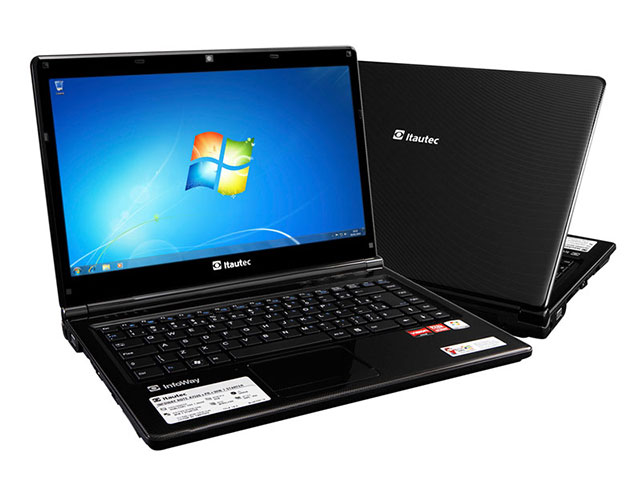
Feito Notebook itautec a7520


Formatado Notebook itautec a7520


AVAST SECURITY ATUALIZADO


O AVAST COM RANSOMWARE SHIELD


WINDOWS 7 ULTIMATE 64 ATUALIZADO


WINDOWS 7 ULTIMATE 64 ATUALIZADO JUNHO DE 2017


domingo, 25 de junho de 2017

Melhore o desempenho do Windows 7 desabilitando serviços desnecessários


Melhore o desempenho do Windows 7 desabilitando serviços desnecessários

O Windows 7, assim como o Windows XP e Vista, tem alguns serviços que podem ser desabilitados para deixar o sistema operacional mais rápido. Veja abaixo quais serviços podem ser definidos em modo manual para reduzir o consumo de memória RAM e melhorar a velocidade do Windows 7

Serviços que podem ser colocados em modo manual
Arquivos offline
Cliente de rastreamento de link distribuído
Auxiliar de IP
Windows Search (Se você não faz busca de arquivos com frequência no Windows)
Spooler de impressão (Se você não tem impressora)
Configuração Automática de WLAN ( Se você não usa uma rede sem fio)

Serviços que podem ser colocado em modo manual se o seu computador não está conectado a uma rede local:
Server
Publicação de Recursos de Descoberta de Função
Pesquisador de computadores
Serviço de Compartilhamento de Rede do Windows Media Player
Auxiliar NetBIOS TCP/IP
Escuta do Grupo Doméstico
Provedor do Grupo Doméstico

Serviços que podem ser colocado em modo manual se você usa o tema clássico do Windows:
Temas

Gerenciador de Sessão do Gerenciador de Janelas da Área de Trabalho

AdobeLM Service
Descrição: serviço que verifica se os produtos da Adobe instalados possuem as devidas licenças.
Tipo de inicialização: Desativado
Observações: nem todos os computadores possuem este serviço ativo.
Atualizações automáticas
Descrição: monitora atualizações do Windows.
Tipo de inicialização: Desativado
Observações: desative este serviço apenas se não quiser que o SO faça atualizações automáticas.
Gerenciamento de aplicativo
Descrição: processa solicitações de instalação e remoção dos programas.
Tipo de inicialização: Manual
Serviços de criptografia
Descrição: oferece mecanismos para a proteção dos certificados do sistema.
Tipo de inicialização: Manual
Observações: realize essa operação apenas se tiver certeza que sua rotina não é afetada pela atuação do serviço.

quarta-feira, 21 de junho de 2017

Memória Notebook Ddr3 2gb e 4gb 1333mhz


Memória Notebook Ddr3 2gb 1333mhz 

Preço: R$40 - 3 Unidades

SMART 2gb 1Rx8 PC3-10600s-09-10-ZZZ
Memória Notebook Ddr3 4gb 1333mhz R$60

Preço: R$40 - 1 Unidade

 SMART 4gb 1Rx8 PC3-10600s-09-10-ZZZ